دليل المبتدئين الشامل لنظام ووردبريس (WordPress) وإنشاء موقع محلي عبر برنامج Local
📅 ١١ أغسطس ٢٠٢٦
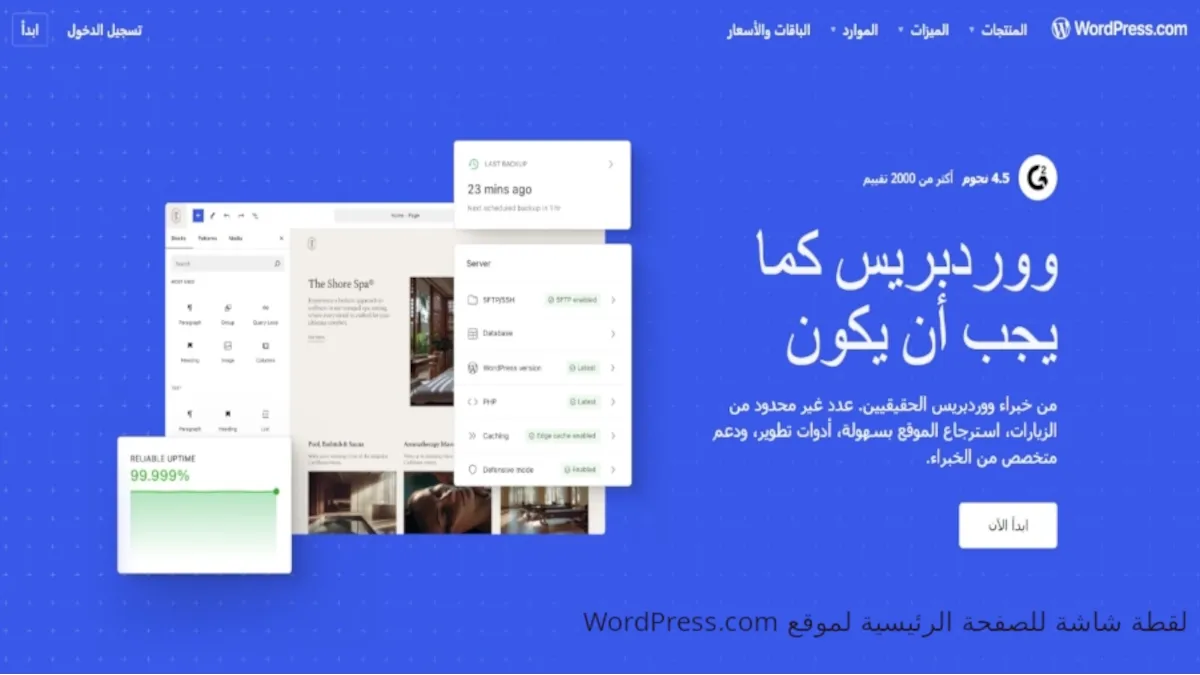
ما هو نظام ووردبريس WordPress؟
نظام ووردبريس WordPress هو نظام إدارة محتوى يُعرف اختصاراً بـ CMS، وهو نظام مفتوح المصدر وهنالك ما يميزه؛ إذ يتمتع بـ شهرة واسعة وتدعمه أغلب شركات الاستضافة مثل بلوهوست Bluehost، ونيم شيب Namecheap، وهوستنجر Hostinger.
يتم بناء المواقع الإلكترونية في هذا النظام من خلال لوحة تحكم هي التي تتحكم بجميع أجزاء الموقع. البناء بسيط ويمكن لأي شخص التعلم في وقت قصير لأنه لا يعتمد على البرمجة، وإنما يعتمد عليها في الوضع المتقدم فقط.
القوالب والإضافات في ووردبريس
يتم التصميم من خلال القوالب والتعديل عليها؛ فهي التي تحدد مظهر الموقع الإلكتروني. أما الإضافات فلها وظائف كثيرة، مثل:
تحسين محركات البحث SEO.
إضافة نماذج اتصال.
الكثير من الوظائف الأخرى؛ لأن عددها يبلغ حوالي 600 إضافة تقريباً.
نصيحة: للأشخاص الذين ليس لديهم ميزانية، استخدم ووردبريس للمدونات والمتاجر الإلكترونية فقط، وابحث عن طرق لـ المواقع الإلكترونية الشخصية تكون أرخص وأسهل.
التطبيق العملي عبر برنامج لوكل Local
بعد أن فهمنا ما هو ووردبريس، لنشرح بشكل عملي أكثر عبر برنامج لوكل.
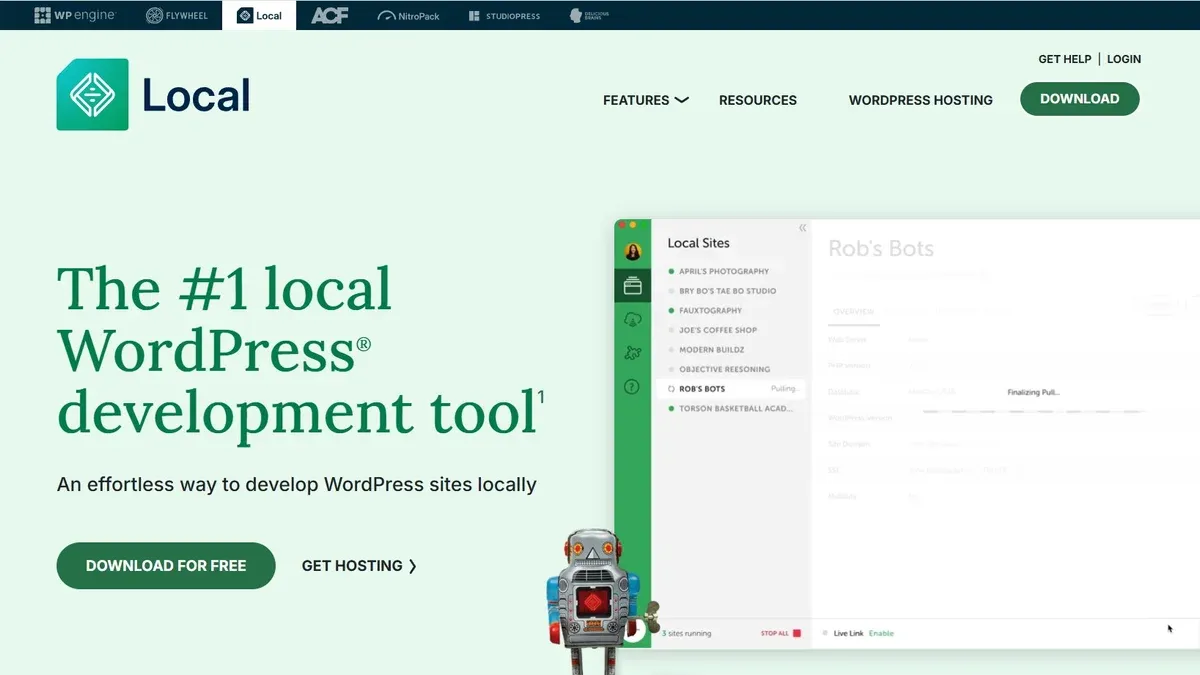
برنامج لوكل Local هو برنامج مجاني ومخصص لـ تثبيت نظام ووردبريس على جهازك، ويدعم أنظمة ويندوز Windows، ماك Mac، ولينكس Linux. يُعتبر سيرفر محلي لتثبيت ووردبريس بضغطة زر وبدون أي تكلفة، ويستخدمه المبتدئون دون الحاجة إلى حجز دومين أو استضافة لفترة التعلم.
طريقة العمل والتطبيق العملي - نظام Windows
اذهب إلى الموقع الرسمي للبرنامج: localwp.com
اضغط على الزر الأخضر الكبير Download for free (للتحميل المجاني).
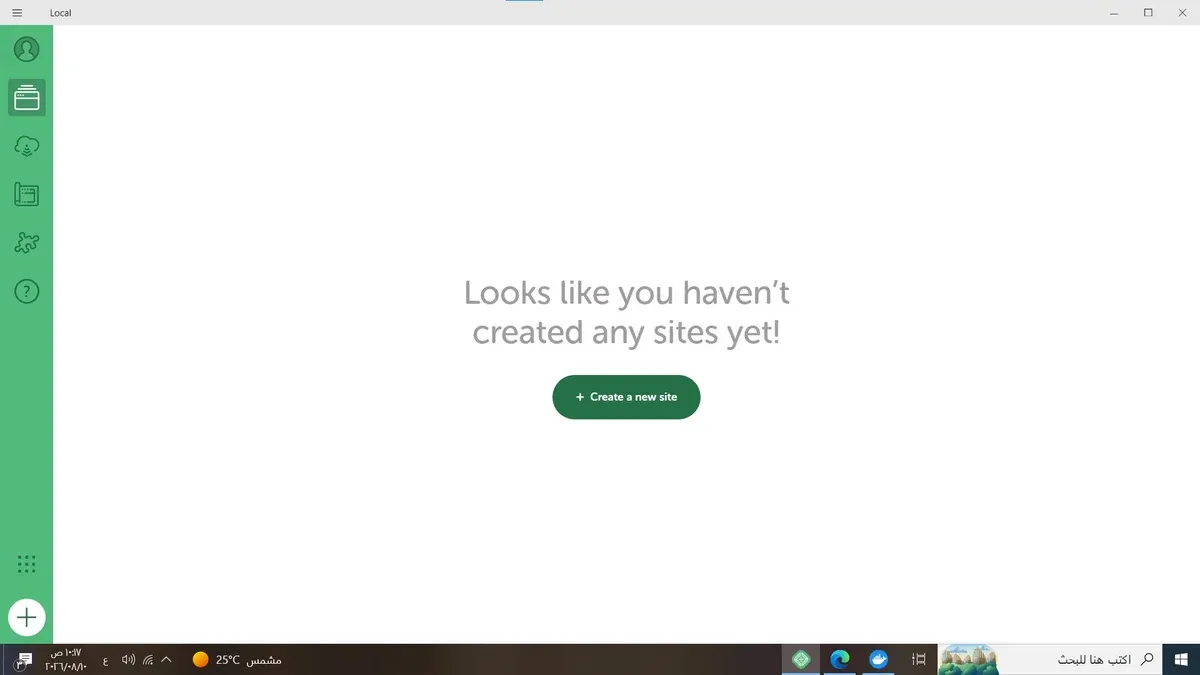
تفاصيل الصورة التي أمامك:
الرسالة الرئيسية:Looks like you haven't created any sites yet! وتعني: يبدو أنك لم تقم بإنشاء أي مواقع بعد!
الزر الأخضر:Create a new site +ابدأ في إنشاء موقع ووردبريس جديد على جهازك.
الشريط الجانبي (يسار): يحتوي على أزرار التصفح للوصول إلى إدارة المواقع، إعدادات الحساب، الخدمات السحابية، الأدوات المضافة، والدعم.
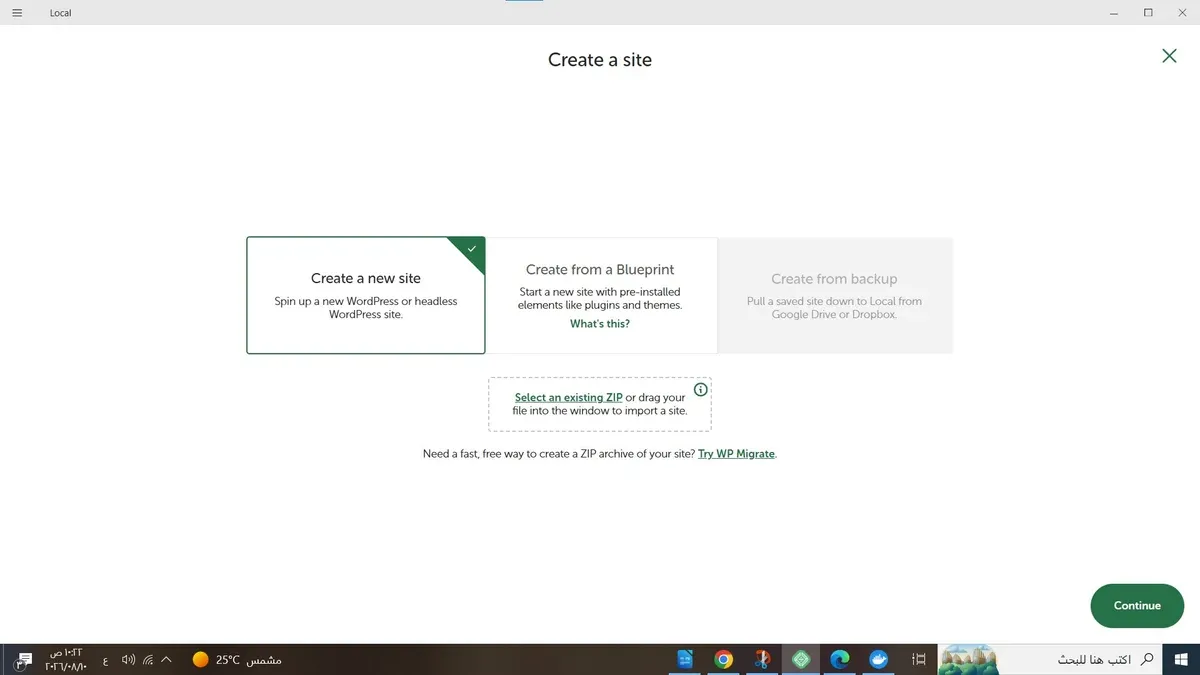
1. الخيارات الرئيسية:
Create a new site (المحدد حالياً باللون الأخضر):
المعنى: إنشاء موقع ووردبريس جديد ونظيف تماماً من الصفر.
الاستخدام: هذا هو الخيار الأنسب إذا كنت تبدأ مشروعاً جديداً.
Create from a Blueprint:
المعنى: إنشاء موقع جديد بناءً على قالب جاهز Blueprint قمت بإعداده مسبقاً يحتوي على إضافات Plugins وقوالب Themes محددة.
الاستخدام: مفيد إذا كنت تنشئ مواقع كثيرة وتعتمد دائماً على نفس مجموعة الإضافات أو الإعدادات الأولية لتوفير الوقت.
Create from backup (غير متاح حالياً):
المعنى: استعادة موقع من نسخة احتياطية سحابية (عبر Google Drive أو Dropbox)
2. خيارات استيراد موقع جاهز:
...Select an existing ZIP or drag your file:
يتيح لك رفع ملف مضغوط بصيغة ZIP لـ موقع ووردبريس موجود لديك مسبقاً لاستيراده وتغذيته داخل البرنامج مباشرة.
الخطوة التالية:
إنشاء موقع جديد فارغ، اترك الخيار الأول محدد كما هو Create a new site واضغط على زر Continue في أسفل اليمين.
تفاصيل الحقول الظاهرة:
Local site domain (النطاق المحلي): هذا هو الرابط الذي ستستخدمه لفتح الموقع على جهازك عبر المتصفح (مثل yoursite.local). يتولّد تلقائياً بمجرد كتابة اسم الموقع في المستطيل العلوي.
Local site path (مسار حفظ الملفات): المجلد الموجود على جهازك والذي سيقوم البرنامج بحفظ ملفات الووردبريس وقواعد البيانات فيه (المسار الافتراضي: ~\Local Sites\). يمكنك تغييره عبر زر Browse إذا أردت حفظ الملفات في قرص أو مجلد آخر.
خطوات العمل:
اكتب اسم موقعك في المستطيل العلوي الرئيسي.
يمكنك إغلاق الخيارات المتقدمة أو تركها كما هي بشكل افتراضي.
اضغط على زر Continue في أسفل اليمين للمتابعة إلى خطوة اختيار بيئة العمل Set up environment.
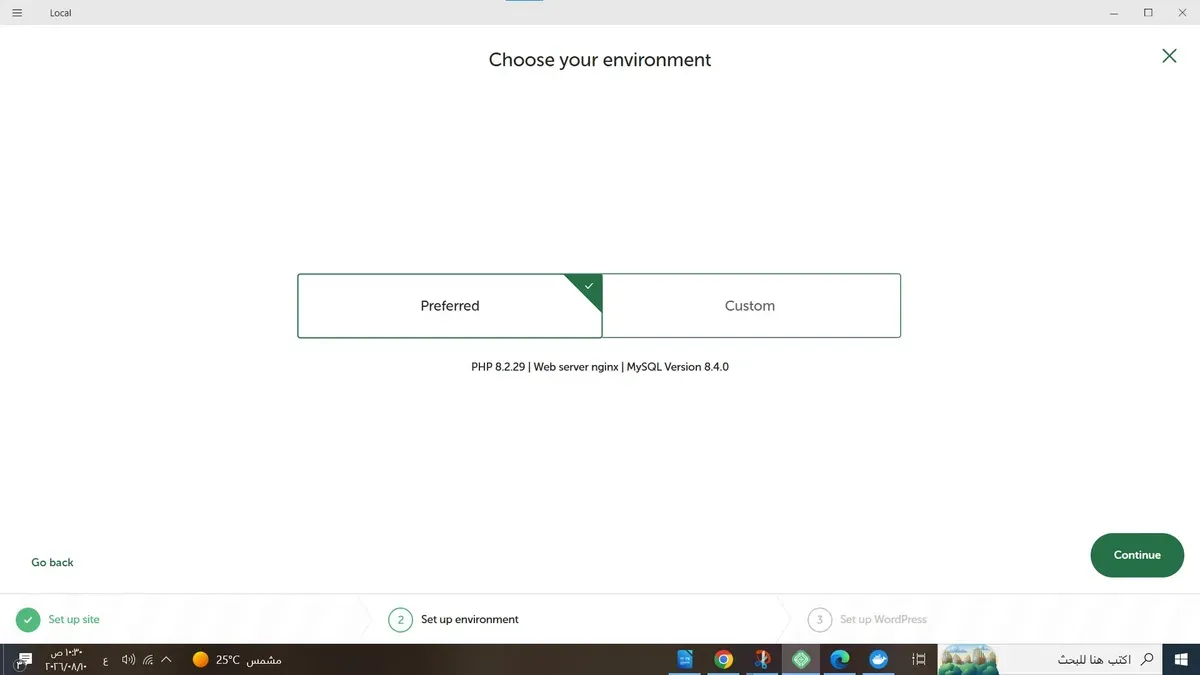
تفاصيل الخيارات:
Preferred (المفضّل / الموصى به - المحدّد حالياً):
يقوم البرنامج بتحديد أفضل وأحدث إعدادات مستقرة لتشغيل ووردبريس تلقائياً.
الإعدادات المحددة تحته هي:
إصدار PHP: 8.2.29
خادم الويب: nginx
قاعدة البيانات: MySQL 8.4.0
الاستخدام: ممتازة وتفي بالغرض لغالبية المواقع والمشاريع الجديدة.
Custom (مخصص):
يتيح لك اختيار إصدارات محددة بنفسك لـ PHP، خادم الويب (مثل Apache أو Nginx)، وقواعد البيانات (MySQL أو MariaDB).
الاستخدام: مفيد إذا كنت تعمل على مشروع قديم يتطلب إصدار PHP معين أو إعدادات سيرفر خاصة ليتطابق مع استضافتك الفعلية.
الخطوة التالية:
اترك الخيار على Preferred واضغط على زر Continue في أسفل اليمين للانتقال إلى الخطوة الأخيرة وهي إعداد بيانات تسجيل الدخول لـ الووردبريسSet up WordPress.
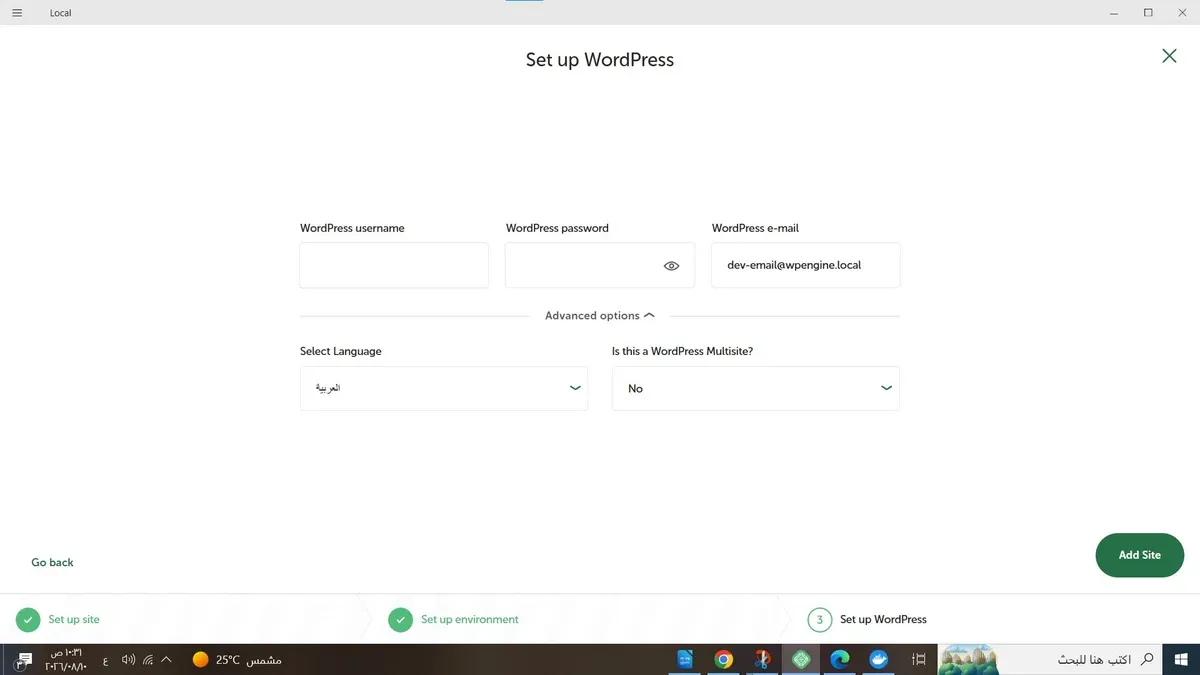
هذه هي الخطوة الثالثة والأخيرة: Set up WordPress (إعداد حساب مدير موقع الووردبريس). هنا تقوم بإنشاء بيانات تسجيل الدخول لـ لوحة تحكم الووردبريس الخاصة بموقعك.
تفاصيل الحقول المطلوبة:
WordPress username: اسم المستخدم لـ مدير الموقع (مثال: admin أو اسمك الشخصي). ستستخدمه لتسجيل الدخول لـ لوحة التحكم.
WordPress password: كلمة المرور الخاصة بالحساب. احرص على اختيار كلمة مرور تتذكرها بسهولة.
WordPress e-mail: البريد الإلكتروني للمدير. يمكنك إبقاء الافتراضي كما هو (dev-email@wpengine.local) أو كتابة بريدك الإلكتروني الشخصي.
Select Language: لغة لوحة تحكم وموقع الووردبريس. هي محددة لديك حالياً على العربية، ويمكنك تركها كذلك أو تغييرها للإنجليزية حسب رغبتك.
?Is this a WordPress Multisite: هل تريد إعداد شبكة مواقع؟ اتركها على No كما هي للمواقع العادية.
الخطوة الأخيرة:
بعد كتابة اسم المستخدم وكلمة المرور، اضغط على زر Add Site في أسفل اليمين باللون الأخضر. سيبدأ البرنامج فوراً بـ تثبيت الووردبريس وتجهيز موقعك المحلي خلال ثوانٍ!
هذه هي شاشة جارٍ إنشاء الموقع (Adding). البرنامج يقوم الآن في الخلفية بـ إعداد قاعدة البيانات، تثبيت ملفات ووردبريس، وتجهيز البيئة المحلية لموقعك الذي أسميته Blog.
ستستغرق هذه العملية دقائق أو أكثر على حسب مواصفات الجهاز (حسب شريط التحميل الأبيض في المنتصف). بمجرد انتهاء التحميل، ستظهر لك لوحة التحكم الخاصة بموقعك مع زرين رئيسيين في الأعلى:
WP Admin: لتسجيل الدخول مباشرة إلى لوحة تحكم الووردبريس وبدء التصميم والتعديل.
Open Site: لفتح الموقع في المتصفح ومعاينته كما يراه الزوار.
خطوتنا WP Admin:
لتسجيل الدخول مباشرة إلى لوحة تحكم الووردبريس وبدء التصميم والتعديل اضغط على WP Admin وادخل معلومات التسجيل السابقة البريد الإلكتروني وكلمة السر.
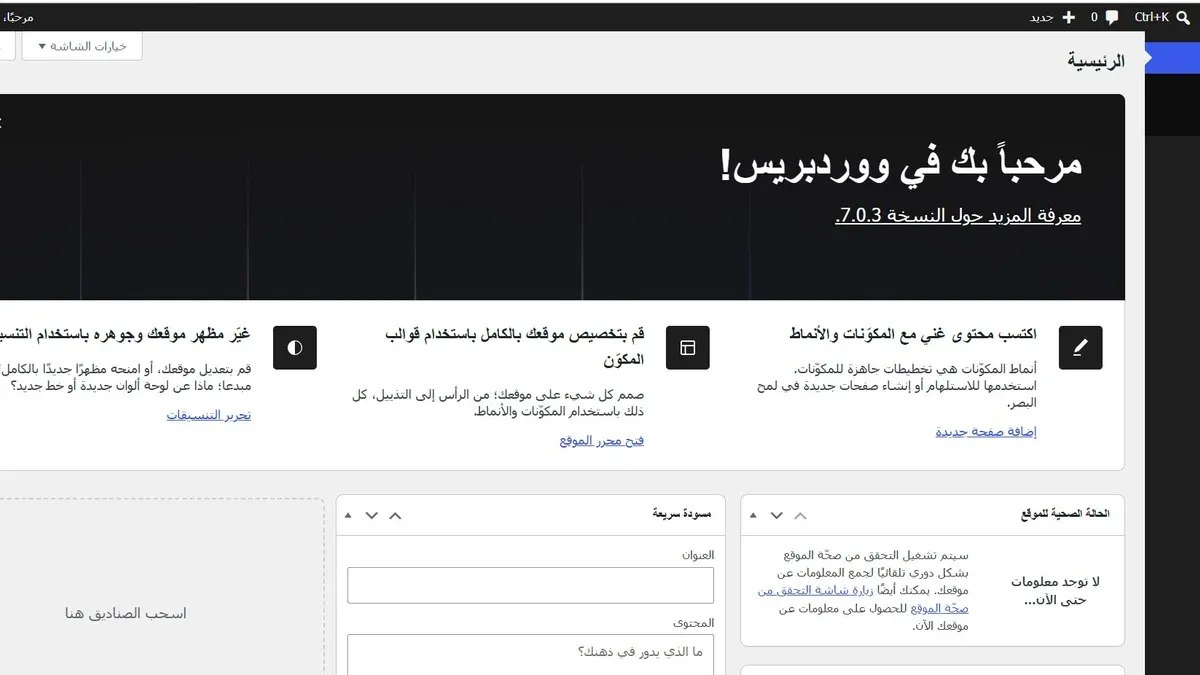
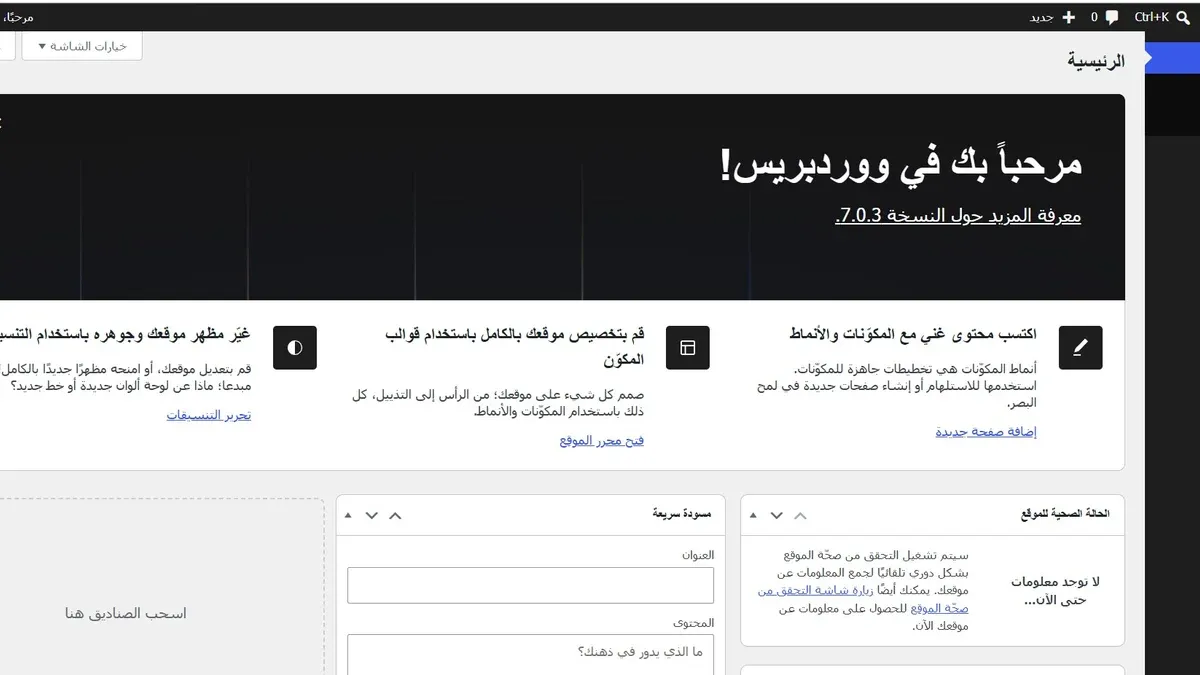
ستظهر لك لوحة تحكم ووردبريس WordPress Dashboard باللغة العربية. من هنا يمكنك إدارة وتصميم موقعك بالكامل.
نظرة سريعة على القائمة الجانبية (يمين الشاشة):
الرئيسية: تعرض ملخصاً ونظرة عامة عن حالة الموقع والأخبار.